
有道翻译怎么翻译讲座视频?三步搞定学术会议、网课与研讨会实时字幕
在学术会议、线上 workshop 或跨国研讨会中,面对一小时的英文讲座视频,很多人第一反应是打开“有道翻译”APP,却卡在“怎么把视频里的语音转成中文”这一步,今天不绕弯子,直接拆解有道翻译怎么翻译讲座视频的三种实操路径:内置同传模式、视频导入翻译、以及配合外部播放器的“悬浮字幕”技巧,全程无废话,跟着操作就能用。
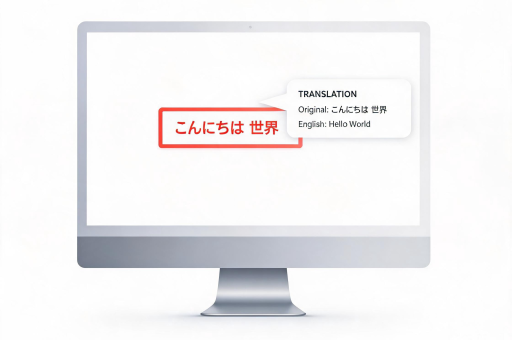
误区先澄清:有道翻译不是“全能视频播放器”
不少人以为把视频文件丢进有道翻译,它就能像字幕组一样自动出双语字幕。有道翻译目前主要能力集中在文本翻译、拍照翻译、语音翻译(即说即译)以及对话翻译,对于“讲座视频”这种连续数十分钟的音频流,它本身不提供“拖入一个MP4直接识别翻译”的功能,我们得转换思路:把视频的“声音”或“字幕文本”交给有道翻译,这才是关键。
手机端“同声传译”模式(适合在线直播讲座)
如果你正在看 Zoom 或腾讯会议里的英文讲座,且是实时观看,直接用手机版有道翻译的“同传”功能:
- 打开有道翻译APP,首页点“对话翻译”(或“同传”图标)。
- 将手机靠近电脑扬声器,或使用有线耳机(避免回音)。
- 选择英语→中文,APP会实时识别语音并显示双语字幕,同时有语音合成朗读。
注意:这个模式下,建议把讲座视频的音量调到70%左右,语速过快时可以在设置里调“识别灵敏度”,此方法适合临时救急,但环境嘈杂时错误率会上升。
本地视频提取字幕 + 文件翻译(最稳的离线方案)
对于已经下载好的讲座视频(Coursera 或 YouTube 录播),最高效的办法是先提取字幕,再用有道翻译的“文档翻译”批处理:
- 步骤1:在电脑上安装
VLC播放器或剪映,打开视频后选择“字幕”→“保存字幕为文件”,搞定.srt文件。 - 步骤2:把
.srt文件用记事本打开,复制全部文本(只复制文字内容,时间轴可保留)。 - 步骤3:打开有道翻译官网或APP,选择“文档翻译”,粘贴文本(或直接上传.srt文件,部分版本支持格式解析)。
- 步骤4:设置“原文-英文”→“译文-中文”,点击翻译,导出带时间轴的中文字幕,再用剪辑软件挂载回视频。
优劣点:这是目前准确率最高的路子,因为纯文本翻译没有语音识别误差,缺点是需要两步操作,且字幕文件缺失时无效。
录屏 + 语音翻译(适合无字幕的讲座视频)
很多讲座视频没有内嵌字幕,又不想人工听写,此时用“屏幕录制”+“语音翻译”组合拳:
- 电脑播放视频(全屏),手机打开有道翻译“语音翻译”功能。
- 用手机录屏功能(或电脑自带的Win+G录屏)同时录制视频画面和手机外放声音。
- 录完后,把视频文件导入到有道翻译的“视频翻译”功能(部分新版本支持——在APP上传视频文件,它会自动转写语音并翻译)。
实测提醒:如果视频本身是“人声+背景音乐”,建议先降噪。有道翻译的“视频翻译”依赖云端识别,长视频(超过30分钟)可能需要付费或压缩,建议分段上传。
核心问题FAQ:关于有道翻译讲座视频的常见疑问
Q1:有道翻译能直接翻译手机里的讲座视频吗?
答:部分安卓/iOS版本支持“视频翻译”入口(通常在“工具”栏下),但要注意,它不保证保留原视频画质,输出通常是“双语字幕文本”或“翻译后的旁白文稿”,而非直接压制字幕版视频。
Q2:为什么我的有道翻译识别英文讲座总漏词?
答:这和麦克风权限、扬声器音量、视频语速有直接关系,关键调整:优先使用“同传模式”而非“对话模式”,后者是为双人短对话优化的,如果讲座专业术语多(比如医学、法律),建议先查设置里有没有“专业领域包”。
进阶技巧:用有道翻译的“拍照翻译”处理PPT截图
讲座视频里经常有复杂的幻灯片术语,这时候别傻傻听语音。截图PPT画面,用有道翻译“拍照翻译”对准屏幕,它会自动框选英文并翻译成中文,比语音识别更精准——尤其适合“数学公式”或“代码片段”这种不适合语音的复杂内容。
最后的实用建议:别让工具绑架你的理解
有道翻译怎么翻译讲座视频,最终目的是“辅助理解”,而非“完全替代听力”,建议搭配75倍速播放+中英对照字幕,同时利用“有道词典”的鼠标取词功能实时查词,遇到“超长讲座(比如1小时以上)”,记得拆成15分钟一段翻译,避免APP超时崩溃。
如果你已经尝试了上面三种方法中的一种,但效果不佳,请在评论区告诉我你用的视频格式(MP4/MOV/在线链接)以及是否有字幕文件——我会针对具体场景补一份“强制成功的微调指南”,但现阶段,从“提取字幕→文档翻译”开始,绝对是你最不折腾的选择。
标签: 讲座





