
告别频繁切换!有道翻译悬浮球使用技巧,让阅读效率翻倍
你是否也曾遇到过这样的场景:正在浏览一篇英文新闻或技术文档,突然遇到几个生词,不得不停下阅读的节奏,复制单词、切换到翻译App、粘贴查询,然后再切回原页面继续阅读,这种“打断式”的翻译体验,不仅降低了工作效率,也大大破坏了阅读的沉浸感,而今天要聊的有道翻译悬浮球,正是为解决这一痛点而生,从一开始的不以为然,到现在的“真香警告”,这篇文章我想把我的真实使用感受和进阶技巧分享给你。
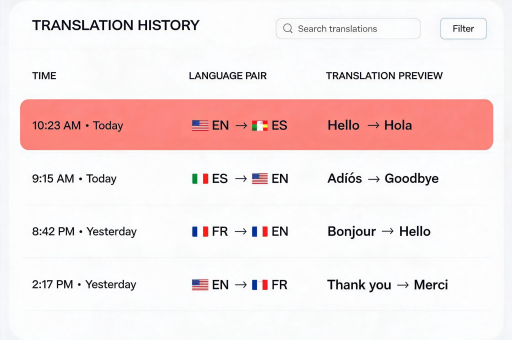
为什么你需要一个“悬浮球”?
在没接触这个功能之前,我也觉得它不过是个“花架子”,但实际体验一周后,我发现它彻底改变了我的工作流。有道翻译悬浮球的精髓在于“无感”——它像是一个随身携带的翻译官,安安静静地待在你的屏幕边缘,只要你有需要,它就能在0.5秒内响应。
它最大的优势在于全局可用性,无论是浏览网页、阅读PDF、查看Chrome里的英文邮件,还是在使用微信时遇到了外语消息,这个悬浮球都常驻在界面侧边,你不需要再打开任何特定的应用界面,真正实现了“哪里不会点哪里”。
提效100%:核心使用教程与独家技巧
自定义悬浮球开关,让位置“听话”
很多用户刚开启悬浮球时会觉得它遮挡视线,你只需要长按悬浮球,把它随意拖拽到屏幕左右两边的任意位置即可。我个人的习惯是放在右手拇指容易触碰的右上角区域,这样阅读时大拇指能自然触达,无感呼出。
在设置里可以调整悬浮球的透明度,如果你觉得它干扰了浏览,建议把透明度调至60%左右,既能看见图标,又不影响正文阅读。
划词翻译 vs 截图翻译:谁更懂你?
这是悬浮球最核心的两个使用场景:
-
划词翻译: 在阅读国外新闻站点或技术文档时,遇到生词直接选中该单词或句子,悬浮球旁边会立刻弹出一个小窗口,这里的翻译结果不仅有释义,还有权威词典的例句,重点是,无需点击“复制”或“翻译”按钮,目光无需离开原文,翻译结果就在原地展示,极大地保持了阅读的“心流”状态。
-
截图翻译(OCR识别): 这是我在查阅英文版PDF教材时使用频率最高的功能,点击悬浮球,框选屏幕上的内容区域,系统会瞬间识别图片文字并覆盖翻译,很多人不知道的是,有道翻译悬浮球的OCR识别对复杂排版(如双栏论文、图表旁的文字)的支持非常稳定,甚至能较好地还原排版格式,对于抗拒阅读整页英文文献的朋友来说,这简直是“救星”功能。
强大的“取词”与“听音”联动
如果你是个外语学习者,会爱上这个细节,当用悬浮球划词后,翻译结果旁有个小喇叭按钮,点击后可以收听标准发音,并且可以选择英音或美音,悬浮球支持将生词一键加入专属生词本,下次再遇到相同词汇时,它会高亮显示,配合记忆曲线推送复习,这比单纯背单词App的场景记忆要牢固得多。
进阶场景:从“工具”到“生产力”
别把有道翻译悬浮球局限在查词上,它的潜力远不止于此,我经常用它搞定一些零散的外语沟通需求。
一个我特别想分享的王牌技能是:同声传译与对话翻译的快捷入口,点击悬浮球,选择“对话翻译”,对着手机说中文,它翻译成英文语音读出,在应对跨国会议或英文电话时,你甚至可以把对方说的英文在悬浮球端开启“实时语音翻译”,屏幕上会实时滚动字幕,这意味着,即便你的英语听力没那么好,也能通过悬浮球的实时字幕跟上对方的节奏。
它还能帮你“偷懒”,遇到需要复制的英文网页时,直接用悬浮球截图翻译,在结果页的最下方有一个“导出文本”按钮,这样,那些带有复杂排版的文字就能被直接提取成纯文本,省去了手动打字的麻烦。
写在最后:它适合谁?
有道翻译悬浮球并非一个花哨的功能,而是一种化繁为简的哲学,如果你是学生党(查文献)、办公族(处理英文邮件和表格)、跨境电商或海外资讯重度浏览者,它绝对是提升效率的“隐形外挂”。
需要提醒的是,重度使用翻译功能难免会有依赖感,建议在使用悬浮球的同时,尝试先猜词义再验证,这样能更好地巩固词汇记忆,看完这篇使用心得,不妨试着拖动一下你屏幕侧边的那个小圆球,也许它会给你带来意想不到的惊喜。
标签: 悬浮球





