
告别“复制粘贴”焦虑:我为什么把有道翻译翻译窗口钉在桌面第一层
每天处理英文文献、海外客户邮件,或者只是刷到一段没字幕的TED演讲时,我总会下意识地打开有道翻译的翻译窗口,这个动作重复了三年,直到上周我才发现——原来这个看似简单的窗口,藏着无数个提升效率的“暗门”,今天想和你聊聊,我如何把“打开翻译窗口”从机械动作变成高效工作流的一部分。
从“弹窗”到“常驻”:翻译窗口的隐藏打开方式
大多数人用有道翻译,还是习惯点击浏览器右上角的小图标,或者打开网页版再手动粘贴,但如果你需要一天内频繁处理外文资料,这种“反复唤起弹出窗”的操作其实很割裂,我现在的习惯是:在Windows系统里,把有道翻译的独立翻译窗口设为“总是置顶”,然后拖到屏幕右侧边缘,让它与PDF阅读器或Word并排显示。
这么做的好处显而易见,当我读英文论文时,遇到生词只需点击窗口内的“划词”按钮,然后选中段落,翻译结果会立刻出现在那个独立窗口中,无需切换应用,视线不需要离开原文,整个人的专注力不会被打断,尤其对我这种码字为生的人,灵感一旦被“切来切去”打断,找回状态至少需要10分钟。
大段文本?窗口有一个被忽视的“双语对照”开关
很多用户把翻译窗口当“词典”用,输入短句,看结果,复制,关掉,但在这个窗口的底部,有一个不显眼的“双语对照”模式按钮,这才是翻译长文本的救星。
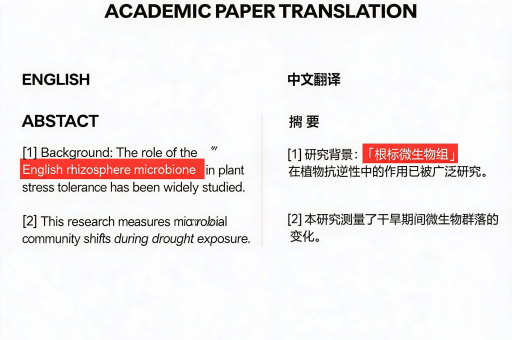
上周我翻译一份12页的技术合同,试用了一下这个模式,左侧是原文,右侧是译文,段落按顺序排列,滚动时两块内容自动同步,最妙的是,每个句段都可以单独悬停唤起微调面板,要知道,法律文本的翻译最怕“整体直译”带来的语序问题,在这个模式下,我可以逐句对比中英文的句式结构,遇到术语不精准的地方,直接在右侧文本框里手动修改,稍后还能一并导出校对完毕的版本。
关键是,这个窗口支持导出为Word或TXT,以前我需要把译文粘贴回原文档里逐段调整格式,现在直接从窗口中导出的文件,段落编号和原文保持一致,省掉了我至少半小时的排版时间。
小窗口里的大数据:术语库才是真正的“隐形生产力”
到这里你可能觉得“这也就是个普通工具”,但让我彻底离不开这个翻译窗口的,是它内置的“术语库同步”功能。
我负责的领域是跨境电商,很多产品名称在不同平台有固定译法(Invisible Ink”在化妆品类目是“隐形粉底液”,在文具类目则是“隐形墨水”),纯靠通用翻译引擎,每次都会翻得五花八门,在有道翻译窗口里,我可以提前导入一份“团队术语表”(支持CSV格式),之后无论谁在窗口里输入任何包含这些专业名词的句子,翻译结果都会强制调用我定义的术语。
举个例子,昨天同事在窗口里输入“This batch of soundproof foam needs to be inspected”,如果是普通翻译,结果大概率是“隔音泡沫”,但因为我们提前设置了术语,窗口里立刻显示为“吸音棉”并附上粗体标记,这个细节直接决定了后续物流单和质检报告的专业程度。
窗口虽小,锦上添花的三个“非典型”用法
除了上述核心场景,我还在这个翻译窗口里意外发现了几个提升幸福感的小功能,比如语音输入翻译,灵感突现时直接对这个窗口说中文,它会自动识别并翻译成英文,语速也支持调节;再比如截图翻译,遇到网页上的图片文字,直接拖拽截图到窗口里,OCR识别后即可生成翻译结果,不用再保存图片再打开手机微信识别。
还有一点对自媒体从业者很友好:窗口内右键点击任意译文,可以选择“朗读译文”,我写英文邮件时,会先写好中文,再依托这个功能听一遍英文语感,检查是否符合口语习惯,长短按语速都可以调整,非常有“人味”。
如何从0到1布局属于你自己的翻译窗口
既然提到了这么多实用技巧,最后给你一份快速上手指南,第一步,下载最新版有道翻译并登录账号,第二步,打开任意文档后,在系统设置里勾选“打开独立翻译窗口”和“窗口置顶”,第三步,在“高级选项”里导入你的专属术语库,第四步,把窗口拖拽到屏幕靠右位置,调整透明度至60%左右,这样一来,它既不遮挡原文,又能在你需要时立刻被看见。
很多工具不是没有功能,而是我们从来没把它放到“该在的位置”,当那个小小的翻译窗口真正成为工作台的延伸,你会突然理解——原来“效率”从来不是做更多事,而是让每个动作更精准,是时候重新打开那个被你忽视的翻译窗口了。





