
有道翻译怎么翻译快手视频?3个实用方法教你轻松搞定跨语言内容
在刷快手时,我们经常能看到国外博主的精彩视频,或者想把国内的有趣内容分享给外国朋友,这时候,很多人会想到用有道翻译来处理视频中的文字信息,但有道翻译怎么翻译快手视频呢?今天我就结合自己的使用经验,给大家分享几个实操方法,帮你轻松突破语言障碍。
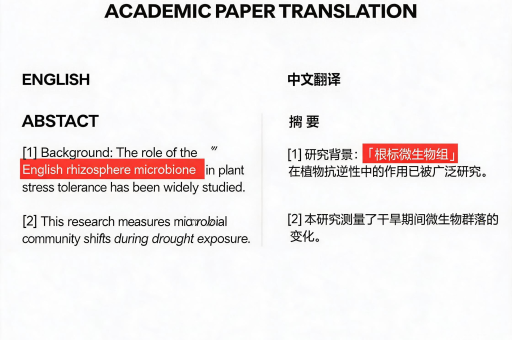
截屏取词+有道翻译APP(最常用)
这是我最推荐新手使用的方法,操作门槛低,效果直观。
具体步骤:
- 在快手播放你需要翻译的视频,遇到带有字幕或文字的画面时,先暂停视频并截屏保存
- 打开有道翻译APP,点击首页的“拍照翻译”功能
- 从相册导入刚才的截屏图片,系统会自动识别图片中的文字并进行翻译
- 翻译结果会直接覆盖在原文位置,支持中英日韩等多语种互译
这个方法的优势在于,有道翻译的OCR识别准确率很高,即使视频画面有些模糊,也能较好地识别出文字内容,不过缺点是只能翻译静态画面,对于动态字幕需要多次截屏操作。
提取视频音频后使用对话翻译
如果你需要翻译的视频对话较多,或者字幕一直在动态变化,建议采用“音频转文字+翻译”的组合策略。
操作流程:
- 先用快手的“保存本地”功能下载视频(部分视频可能不支持,需用录屏方式解决)
- 使用手机自带的录音转文字工具,或下载“录音转文字助手”等第三方应用,将视频音频提取为文字稿
- 将提取出的文字复制粘贴到有道翻译的“文本翻译”或“段落翻译”中
这种方法适合长视频或采访类内容,虽然步骤略繁琐,但可以一次性获得完整翻译内容,我在翻译一些国外科技博主的视频时,就是用这个方法,效果非常不错。
利用有道翻译的“悬浮球”实时翻译
这是有道翻译的一个隐藏功能,很多用户可能还不知道。
设置方法:
- 在有道翻译APP中点击“我的”→“设置”→“悬浮球翻译”,开启悬浮球权限
- 返回快手视频播放页面,当出现字幕时,点击悬浮球图标框选字幕区域
- 系统会自动识别并翻译,结果以弹窗形式显示在屏幕上方
这个方法省去了来回切换APP的麻烦,特别适合观看双语字幕视频,不过需要注意,部分安卓机型可能需要开启“悬浮窗”权限,苹果手机则需要在“设置-辅助功能”中允许“画中画”权限。
注意事项与小贴士
在使用有道翻译处理快手视频时,有几点需要留意:
- 对于方言或带有强烈口音的语音,翻译准确度会有所下降,建议配合字幕使用
- 如果视频本身没有字幕,可以先使用快手的“自动生成字幕”功能,再进行翻译
- 翻译结果受限于AI水平,专业术语或俚语可能会失真,重要内容建议人工复核
- 部分视频有版权保护,下载时注意遵守平台规则
有道翻译虽然不是专门为短视频设计的工具,但通过以上3种方法的组合使用,基本能解决快手视频的翻译需求,我个人最常用的是“截屏取词”和“悬浮球”组合,日常浏览国外内容已经足够,如果你有更高效的方法,欢迎在评论区留言交流!
希望这篇教程能帮到你,让跨语言刷视频不再成为难题,如果你还有其他翻译需求,有道翻译怎么翻译PDF文档”、“有道翻译怎么翻译网页”,也可以查阅我站内的其他教程文章,这里就不再赘述了。
标签: 有道翻译





