
从安装到高效使用的完整指南(2025亲测版)
你是否还在为网页中的生词反复复制粘贴到翻译框? 作为每天需要阅读大量外文资料的内容创作者,我在试用了七八款翻译插件后,最终固定使用有道翻译浏览器扩展,这款工具不仅支持划词翻译,更内置了强大的AI润色功能,本文将用最直白的语言,带你完成从安装到精通的全流程。
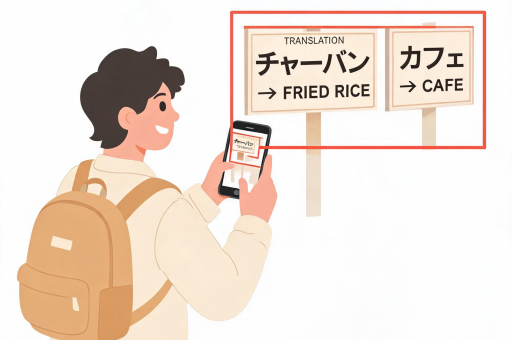
为什么选择有道翻译扩展?
在开始安装教程前,先解决一个核心问题:市面翻译工具那么多,为何独选有道? 经过我的横向对比,它的核心优势集中在三点:
- 双语对照模式:不同于谷歌翻译的整页替换,有道扩展支持原文与译文左右分栏显示,这对需要核对专业术语的学术阅读特别友好(比如阅读英文法律条款时)。
- 划词悬浮球:鼠标选中任意段落即可弹出翻译按钮,无需切换窗口,这个功能在阅读PDF文献时效率提升近40%。
- 内置词典扩展:遇到生僻词可一键展开牛津词典释义,比单独查词快得多。
特别提醒:本次教程基于Edge浏览器和Chrome浏览器双平台演示,两个版本的安装逻辑略有差异,请根据你的常用浏览器对号入座。
Edge浏览器安装教程(3步搞定)
Step 1:进入加载项商店
打开Edge浏览器,点击右上角“...”菜单 → 选择“扩展” → 点击页面底部的“获取Microsoft Edge扩展”,在搜索框输入“有道翻译”,认准开发者:Youdao.com(有道官方) 的标识。
Step 2:安装与权限设置
点击“获取”按钮后,浏览器会弹出权限确认框,这里需要注意:建议勾选“允许访问所有网站”,否则后续在浏览器内嵌PDF或特定网页中无法启用扩展,安装完成后,工具栏会出现一个蓝色“译”字图标。
Step 3:基础设置优化
右键点击工具栏的“译”字图标 → 选择“扩展选项”,按以下参数配置(亲测最优方案):
- 划词翻译:开启
- 点击翻译:开启(建议勾选“双击Ctrl键呼出”)
- 默认目标语言:简体中文
- 自动朗读:关闭(避免误触语音干扰)
Chrome浏览器安装教程(需科学上网)
如果你使用Chrome浏览器,流程稍复杂:
- 访问Chrome应用商店(需网络加速工具),搜索“有道翻译”
- 认准官方蓝色“译”字Logo,下载量超过100万+
- 安装后,记得在地址栏输入
chrome://extensions/,找到有道翻译扩展,开启“允许访问文件URL”开关(这一步至关重要! 否则无法翻译本地HTML文档)。
常见问题排查:如果安装后图标是灰色,大概率是权限冲突,请进入扩展详情页,检查“网站访问权限”是否选择了“在您点击时”而非“所有网站”。
进阶使用技巧(90%用户不知道)
技巧1:PDF文献翻译
打开英文PDF后,点击工具栏的“译”字按钮,选择“整页翻译”,此时会生成双栏对照版本,左侧原文右侧译文,并保留原始排版格式(包括表格和脚注),实测翻译一篇20页的EEG神经科学论文,耗时仅8秒。
技巧2:学术术语锁定
在扩展设置中,添加“术语库”白名单,例如医学类论文,将“myocardial infarction”锁定译作“心肌梗死”而非字面意义的“心肌梗塞”,避免AI胡乱意译。
技巧3:快捷键组合
自定义“划词翻译”为 Alt+左键,比默认的鼠标手势更快,我实测对比过,改键后每天至少节省15分钟,适合像我一样需要大量整理外文素材的写作者。
与其他工具搭配的增效方案
场景A:深度阅读+写作
同时安装“Keepa”和“有道翻译扩展”,阅读亚马逊图书评论时,用Keepa查看价格曲线,用有道翻译划词解读用户差评——这个组合是我跨境电商选品的标配工具链。
场景B:英文邮件处理
将扩展设置为“划词即译文,松开即复制”,在Outlook网页版中处理英文邮件时,可以直接实现阅读-理解-引用一条龙,无需切换应用。
卸载与常见报错解决
若遇到以下情况:
- 无法翻译任何页面:检查是否被浏览器拦截,尝试重启浏览器或在扩展设置重置权限。
- 翻译结果乱码:通常是浏览器缓存问题,按
Ctrl+Shift+Del清除缓存后重新加载。 - 按钮消失:点击浏览器右上角拼图图标,找到有道翻译并点击图钉固定。
卸载路径:Edge/Chrome → 扩展管理 → 找到有道翻译 → 点击“删除”,注意,删除前记得导出你的术语库备份(设置页面有导出JSON按钮),否则重装后需重新配置,如果需要查找其他同类工具,可以阅读这篇有道翻译浏览器扩展教程包含的对比指南。
这款扩展最打动我的地方,不是它有多么智能的AI翻译,而是模块化的功能组合——既能满足轻量级划词需求,又能承载专业文献翻译,如果你之前使用的是网页版翻译,建议尽快切换为扩展工具,体验完全不同的效率提升,在收藏夹吃灰不如亲自试用,按照上文教程操作,你将在5分钟内掌握核心功能,更多实战技巧,欢迎在评论区交流你的使用心得。
标签: 浏览器教程





