
有道翻译快捷键设置,让你的翻译效率瞬间翻倍
在如今这个信息爆炸、全球化交流日益频繁的时代,翻译工具早已成为我们工作、学习和生活中不可或缺的得力助手,而在众多翻译软件中,有道翻译凭借其精准的算法、丰富的词库以及友好的用户界面,一直稳坐翻译类应用的头把交椅。
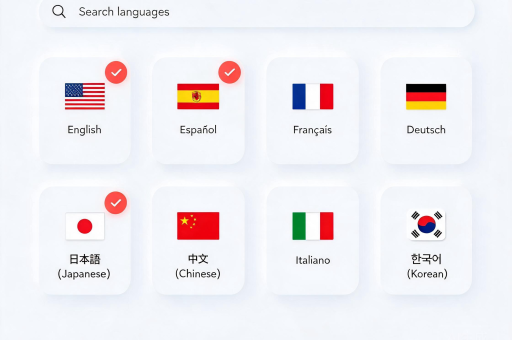
很多用户在使用有道翻译时,往往只用了最基础的“复制-粘贴-翻译”流程,这其实大大浪费了这款软件的潜能,我们就来深入探讨一下有道翻译快捷键设置的奥秘,教你如何通过简单的配置,将翻译速度提升至“光速”级别,彻底告别繁琐的鼠标点击。
为什么你一定要学会设置快捷键?
我们先来算一笔时间账,假设你每天需要翻译20段文字,传统的操作方式是:选中文字→右键点击→选择“翻译”→等待结果,这个过程大约需要8-10秒的操作时间,而如果你学会了有道翻译快捷键设置,整个过程直接通过键盘完成,时间可以压缩到2秒以内,一天下来,你至少能节省出半小时的宝贵时间——长期积累,这将是一笔巨大的效率财富。
更重要的是,快捷键操作能让你保持思维的连贯性,当你在阅读外文文献或撰写英文邮件时,频繁在键盘和鼠标之间切换会打断思路,而通过快捷键随时随地唤起翻译窗口,你的阅读流、写作流都能够保持丝滑顺畅。
有道翻译快捷键设置全攻略(完整版)
第一步:找到设置入口
请确保你已经安装了最新版本的有道翻译客户端,打开软件后,在窗口的右上角找到你的头像图标(或“三”字样的菜单按钮),点击进入主菜单,在下拉选项中,选择“设置”(齿轮图标),然后找到“快捷键”或“热键”这一栏。
第二步:核心快捷键定义(必须自定义)
进入快捷键设置页面后,你会发现默认已经有了一些预设的快捷键组合,但这些默认值往往不够个性化,为了更好的用户体验,我强烈建议你按照下面的方案进行自定义设置。
划词翻译快捷键(重点中的重点)
这个功能允许你在任意软件(如浏览器、PDF阅读器、Word)中,鼠标选中一段外文文字,然后按下你设定的组合键,有道翻译会立刻弹出一个小浮窗显示结果,我的建议是设置为Ctrl + Q(因为Q键离Ctrl和Alt都很近,左手单指就能完成),或者你可以设置为Alt + Z,看你个人的习惯,但切记,为了效率,请务必取消勾选“鼠标悬停即翻译”,只保留按键触发,这样才可以保证“随叫随到”,不会误触弹出。
屏幕取词快捷键
有时候我们不方便选中文字(比如在图片或视频里),这时候屏幕取词就派上用场了,你需要设置一个快捷键,按住该键移动鼠标,鼠标指针划过哪里,就翻译哪里,我推荐设置为Ctrl + 鼠标右键,平时右键是确认键,加上Ctrl作为功能切换,非常顺手。
全屏OCR翻译快捷键
如果你经常看英文漫画、截图或者扫描版PDF,那么OCR识别功能是刚需,设置一个专属快捷键(例如Ctrl + Shift + S),按下后屏幕会进入取景框模式,你框选一个区域,系统会自动识别图片中的文字并进行翻译,这个功能在遇到无法复制的文本时,堪称救命稻草。
快速呼出/隐藏主窗口快捷键
有时候我们遇到不懂的长难句,需要打开主窗口进行对比学习,一个“呼出/隐藏”快捷键(例如Ctrl + Shift + F)就能让你像使用游戏控制台一样打开翻译软件,无需最小化当前工作界面。
第三步:实战测试与应用环境适配
设置完以上有道翻译快捷键设置后,请务必点击“保存”或“应用”按钮,打开一个浏览器窗口,随便复制一段英文,按下你的划词翻译快捷键,如果有道翻译的浮窗如约而至,那就说明设置成功了。
不同场景下的应用建议:
- 写作场景(写作时): 将快捷键设为左手操作区(如Ctrl+Alt+T),右手握住鼠标选词,左手按键,双手完美配合。
- 阅读场景(阅读PDF时): 建议开启“仅按键翻译”模式,关闭“多词合并”,避免翻译大段文字时出现卡顿。
- 会议场景(开会记录时): 可以使用全局快捷键,即使有道翻译后台运行,也能通过快捷键瞬间唤起窗口。
进阶技巧:如何让快捷翻译的结果更精准?
设置好快捷键只是第一步,如何让翻译结果“信达雅”才是终极追求,在有道翻译快捷键设置的界面上,往往还有一个“高级选项”的选项卡。
- 领域词库切换: 如果你经常翻译计算机类或医学类的文献,请务必在“翻译偏好”中勾选对应的“领域模型”(如生物医学、计算机科学等),这样快捷键翻译出来的词汇会更加专业,避免出现“外行话”。
- 自定义术语库: 有道翻译支持用户自建术语表,把行业专有名词的中英对照录入进去,以后按快捷键翻译时,遇到这些词会优先引用你的专属库,准确率直线飙升。
常见问题排查:为什么我按了快捷键没反应?
这是一个非常普遍的困扰,如果你按照上述步骤设置了,但按了没反应,请按以下顺序进行排查:
- 管理员权限冲突: 如果你正在使用以“管理员身份运行”的软件(如某些PDF编辑器),而有道翻译是普通权限,系统会屏蔽掉低优先级软件的快捷键,解决方法是:以管理员身份运行有道翻译(右键点击图标→属性→兼容性→勾选“以管理员身份运行此程序”),并彻底重启软件。
- 热键被占用: 你设置的快捷键可能被QQ、微信或系统输入法占用,建议重新设置一个不常用的组合键,如
Ctrl+Alt+Shift+Y等。 - 输入法锁定: 在中文输入法状态下,某些组合键会被输入法拦截,请切换为英文输入模式(Shift键切换)再尝试。
效率源于习惯
有道翻译快捷键设置,看似是一个不起眼的小功能,但它实际上代表了一种高效工作流的思维模式,当你习惯了双手不离键盘,眼睛不离开屏幕的沉浸式翻译体验后,你会发现,翻译不再是一项“苦差事”,而是一种流畅的信息获取过程。
马上打开你的有道翻译,花两三分钟设置好属于你的专属快捷键吧,工具为人服务,而高效地使用快捷键,就是你成为“效率大师”的第一步,如果你觉得这篇教程对你有帮助,欢迎分享给你身边还在“鼠标点来点去”的朋友,从现在开始,让每一次翻译都疾如闪电!
标签: 快捷键





