
有道翻译怎么翻译APP界面?三步搞定手机屏幕上的外语难题
你是不是也遇到过这种情况:下载了一个国外的小众APP,打开全是密密麻麻的英文,想用有道翻译App去翻译,却不知道有道翻译怎么翻译APP界面?别急,今天这篇文章就是为你准备的纯干货教程,我会手把手教你用手机上的有道翻译,把APP界面里的外语内容“一键变中文”,而且不用来回切换应用,操作特别顺手。
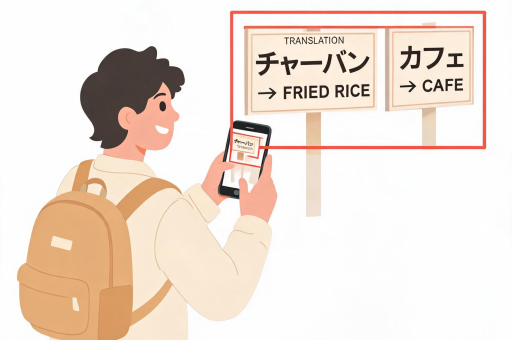
为什么你需要“翻译APP界面”这个功能?
先说说痛点,我们手机里那些海外版的社交软件、修图工具、记账APP或者游戏,界面语言往往只支持英文——甚至有些小众应用只有日文或韩文,这时候,如果你挨个把文字复制到翻译软件里,效率低到让人崩溃,而有道翻译App里藏着一个非常实用但经常被忽略的“屏幕翻译”模式,专门解决有道翻译怎么翻译APP界面这类问题,它直接调用手机的截屏权限,把当前屏幕上的所有文字一次性识别并翻译出来,不需要你手动复制粘贴。
第一步:打开有道翻译App的“屏幕翻译”入口
确保你的手机已经安装了最新版的有道翻译App,打开后,你会看到底部导航栏有几个大图标,翻译”、“对话”、“同传”等等。注意了,很多人找不到屏幕翻译功能,是因为它藏得比较深——你需要点击首页顶部的“更多”按钮,或者向右滑动进入“全部工具”列表,在里面就能找到一个叫“屏幕翻译”的图标,通常是一个手机屏幕形状的图案。
点击进入“屏幕翻译”功能后,App会请求“显示在其他应用上层”的权限,以及“屏幕截图”权限,这两个权限必须全部打开,否则无法正常工作,系统会弹出引导页面,你跟着点击“去开启”就行,这第一步完成后,你就已经解决了有道翻译怎么翻译APP界面里最关键的权限问题。
第二步:悬浮球是你的“翻译开关”
权限开启后,你会发现手机屏幕侧边多了一个半透明的小圆球——这就是有道翻译的悬浮球,你直接打开那个满是英文的APP,比如某个海外版的购物软件,当你看到某个看不懂的页面时,点击那个悬浮球,神奇的事情发生了:有道翻译会自动截取当前屏幕,然后立刻把识别出的英文文字替换成中文显示在同一个画面上,整个处理过程不到3秒钟,而且翻译质量相当自然,毕竟是网易有道多年的机器翻译积累。
这里有个小细节要注意:如果你第一次用,系统可能会让你选择“整页翻译”还是“局部翻译”,我建议你选“整页翻译”,因为这样最省事,但如果你只想看某个按钮的含义,也可以手动框选屏幕区域,有道翻译只会翻译你框住的那部分文字,非常精准。
第三步:自定义设置,让翻译更懂你
可能有些朋友会问,有道翻译怎么翻译APP界面里的专业术语?比如一些外贸行业的物流软件,里面全是“FOB”、“CIF”、“LCL”这类缩写,其实有道翻译App里有一个“术语库”功能,你可以在设置里提前导入自己行业的关键词对照表,这样在屏幕翻译时,它会优先使用你自定义的术语翻译,而不是直译成生硬的词组。
你还可以在“屏幕翻译”的设置页面调整翻译后的文字大小、字体颜色,以及是否保留原文排版,如果你觉得悬浮球碍事,也可以把它拖到屏幕边缘隐藏起来,需要用的时候双击屏幕空白处就能唤起,这些细节设计,就是为了让你彻底忘掉“有道翻译怎么翻译APP界面”这个烦恼,真正做到无感翻译。
进阶技巧:翻译结果可以一键复制和截图
当屏幕翻译完成后,页面顶部会出现一个工具栏,你可以点击“复制译文”按钮,把整段翻译好的中文复制到剪贴板,方便粘贴到笔记或邮件里,还有一个“保存截图”的按钮,能把翻译前和翻译后的界面拼成一张对比图,存到相册里,这对于做海外APP测评、写教程的朋友尤其好用。
有道翻译的屏幕翻译功能是支持“动态刷新”的,也就是说,如果你在APP里滑动页面到了新内容,只需再次点击悬浮球,它就会重新截取当前屏幕并翻译,不需要退出这个APP,也不用回到有道翻译的主界面,整个过程非常流畅。
总结与建议
回到最初的问题——有道翻译怎么翻译APP界面?其实答案很简单:打开“屏幕翻译”功能,开启悬浮球权限,然后点一下悬浮球就够了,这个功能目前支持中英日韩法德西俄等百余种语言的互译,覆盖面很广,唯一的小提醒是,如果你的手机系统是Android 10以上或iOS 14以上,建议在系统设置里对有道翻译关闭电池优化,否则偶尔会出现截屏延迟的小问题。
你已经完全掌握了这个方法,下次再遇到一个看不懂的外文APP界面,别再傻乎乎地一个个查词了,直接打开有道翻译的悬浮球,一秒钟把整屏外语变成中文,如果你觉得这篇文章帮到了你,欢迎收藏起来,或者分享给同样被外文APP折磨的朋友,毕竟,学会有道翻译怎么翻译APP界面,真的能省下大量的时间,让手机里的每一个应用都变得亲切起来。
标签: 界面翻译





